
In wenigen Schritten zur individuellen myInsure App
Farbgestaltung, Logo, Profilbild, Begrüßungstext – all das lässt sich in der myInsure App anpassen. Dafür musst Du lediglich myInsure Office öffnen und Dir das App-Menü aufrufen. Zuerst bearbeitest Du die Accounteinstellungen, dann kannst Du alles Weitere personalisieren. Wir zeigen Dir Schritt für Schritt, wie es geht.
So einfach personalisierst Du die myInsure Kunden-App
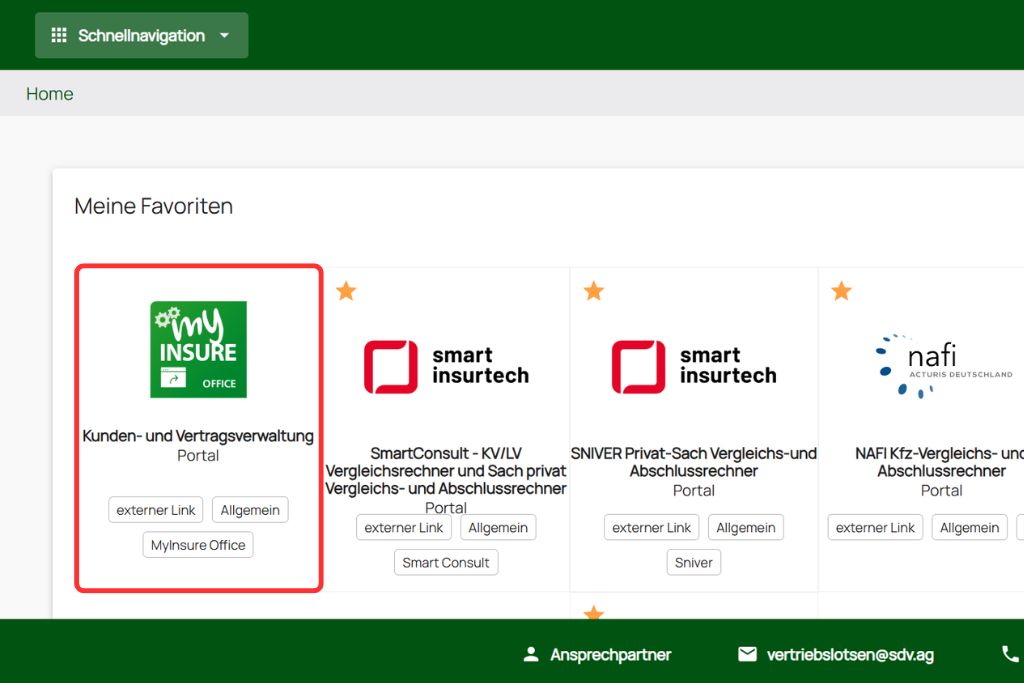
Schritt 1: In myInsure Office einloggen
Melde Dich im Maklerextranet mit Deinen Zugangsdaten an und öffne myInsure Office (MIO).
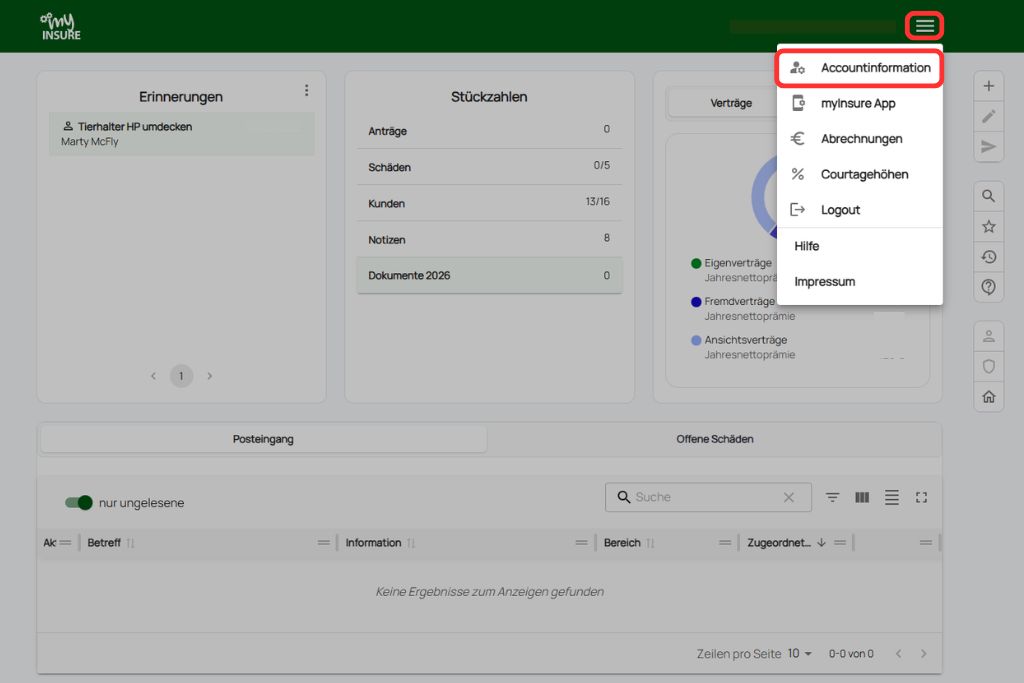
Schritt 2: Account Einstellungen öffnen
Klicke oben rechts im Menü auf „Accountinformationen“.
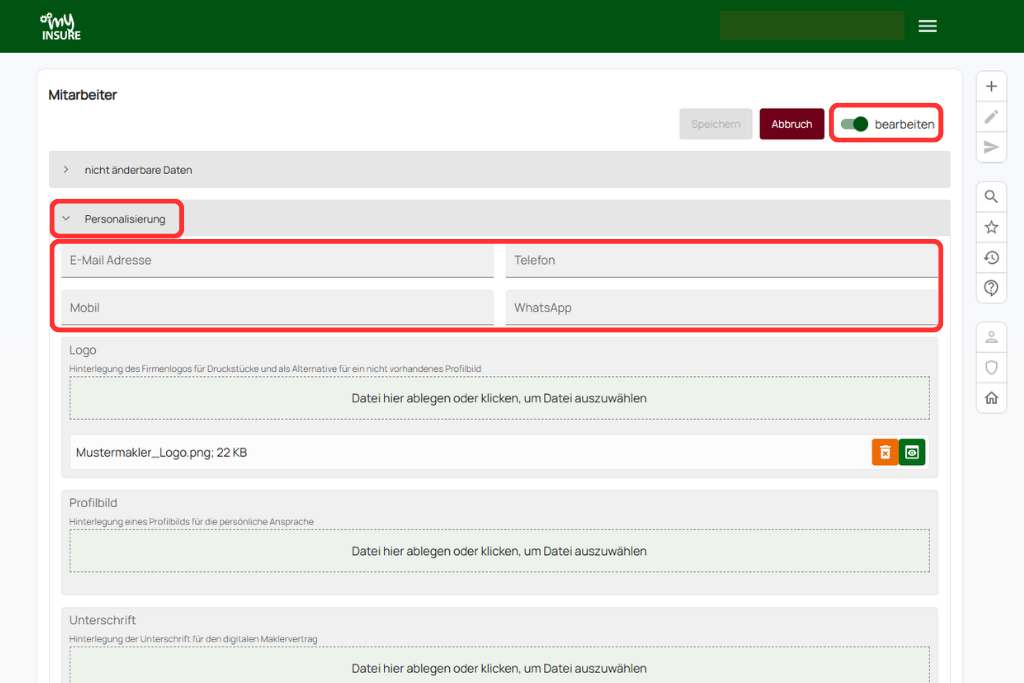
Schritt 2: Kontaktinformationen hinterlegen
Aktiviere unter dem Punkt „Mitarbeiter“ die Funktion „Bearbeiten“.
Hinterlege bei „Personalisierung“ Deine Kontaktinformationen.
Wichtig: Nach Einstellungsänderungen immer speichern!
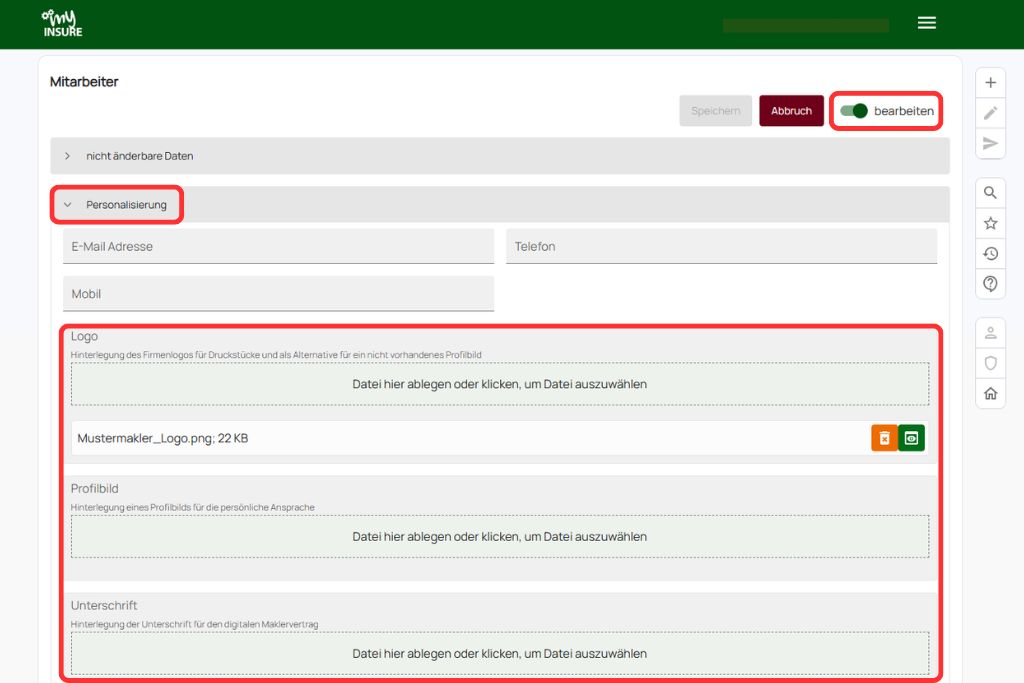
Schritt 3: Logo, Profilbild und Unterschrift hinterlegen
Aktiviere unter dem Punkt „Mitarbeiter“ die Funktion „Bearbeiten“.
Lade im Bereich „Personalisierung“ Dein Logo, optional ein Profilbild sowie Deine Unterschrift für den digitalen Maklervertrag hoch.
Wichtig: Nach Einstellungsänderungen immer speichern!
Schritt 4: Einstellungen der myInsure App öffnen
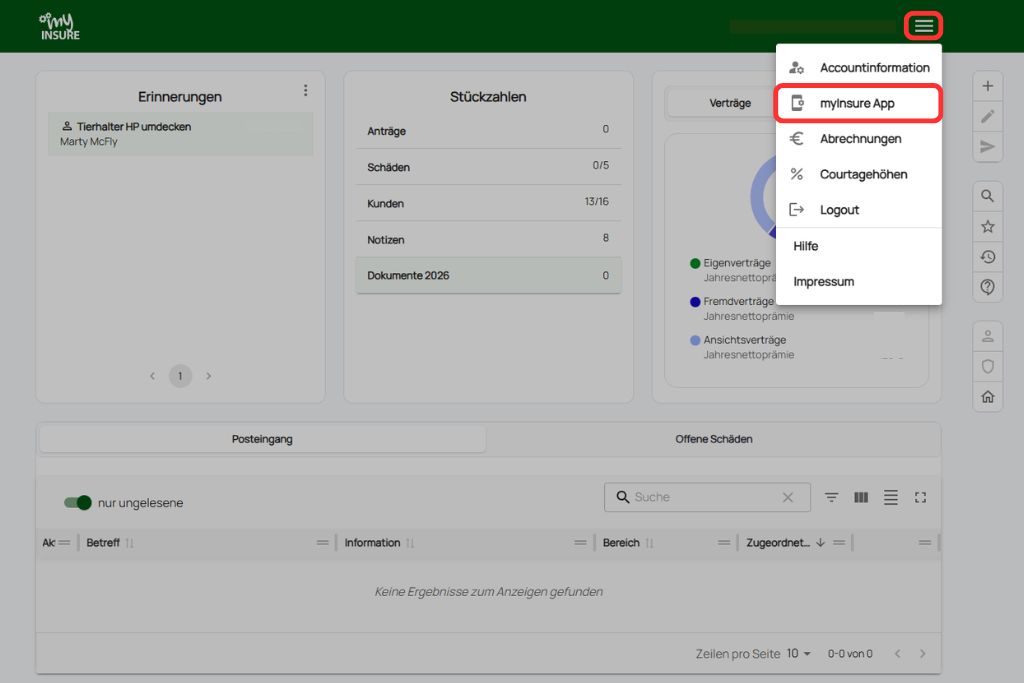
Klicke im Menü oben rechts auf „myInsure App“.
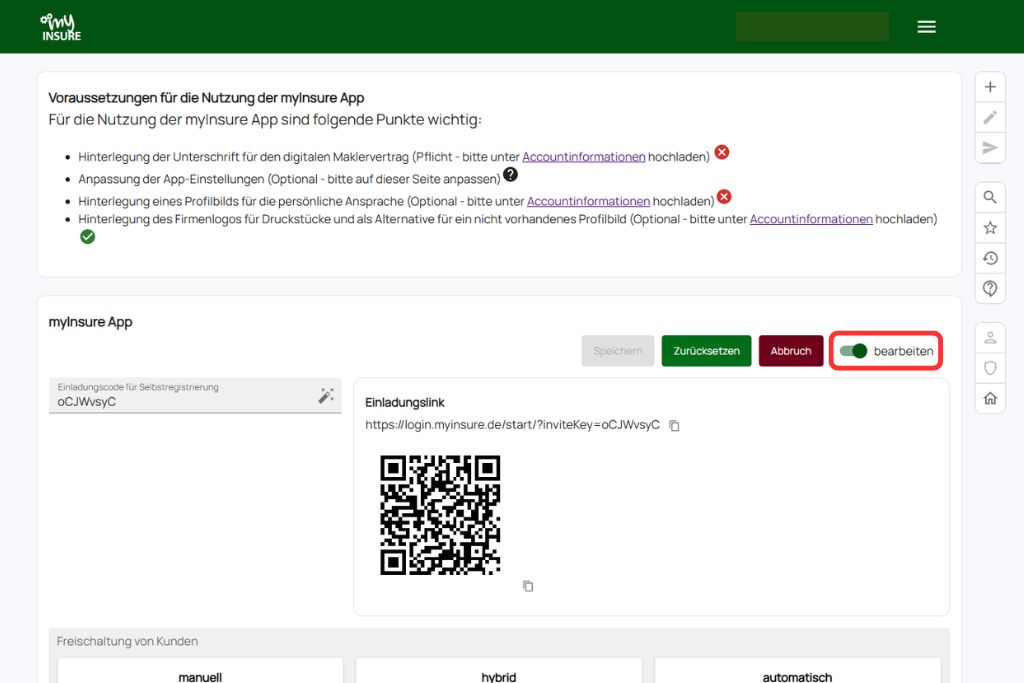
Aktiviere die Funktion „Bearbeiten“.
Wichtig: Nach jeder Änderung musst Du in diesen Bereich zurückkehren und die Einstellungen speichern.
Schritt 5: Farbe der App anpassen
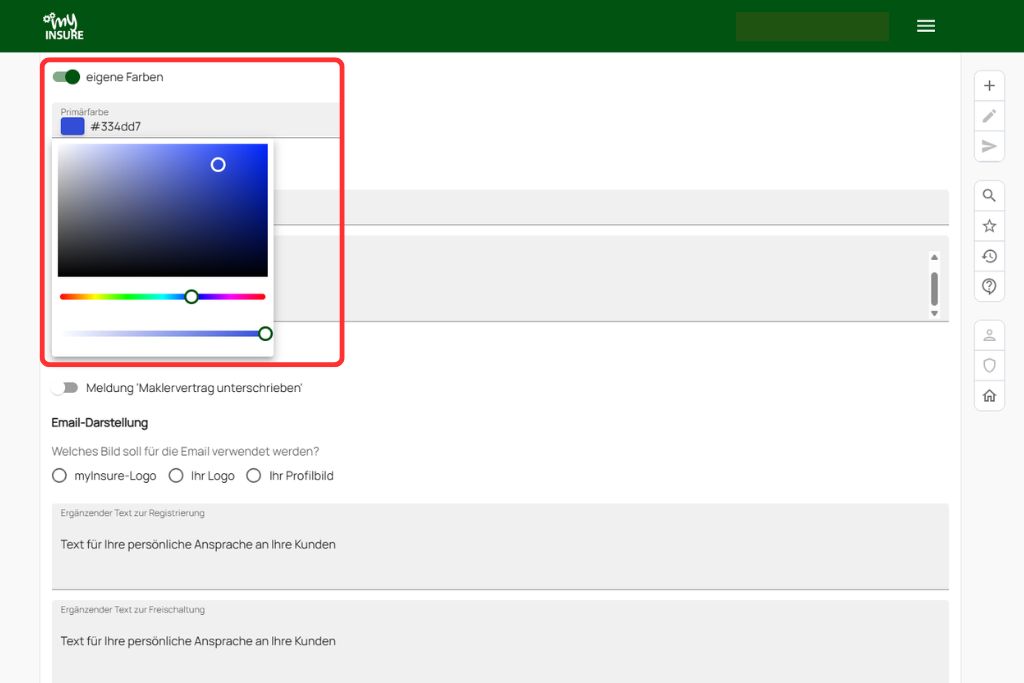
Aktiviere die Option „Eigene Farbe“.
Jetzt kannst Du entweder eine Farbe aus der Palette wählen oder Deinen eigenen Farbcode eingeben.
Schritt 6: Willkommenstext anpassen
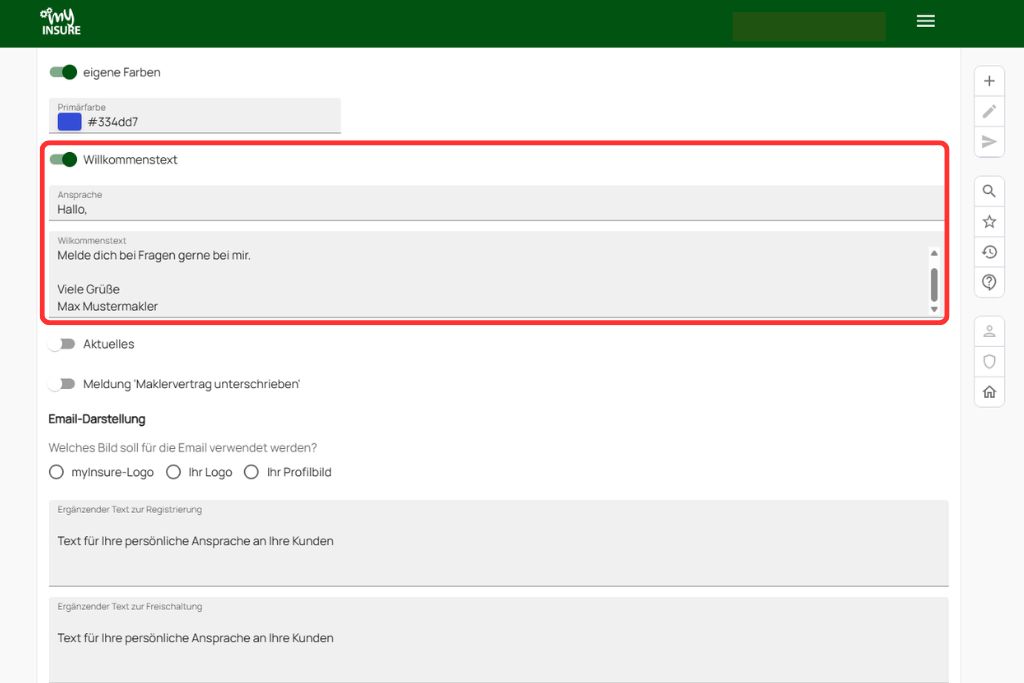
Aktiviere „Willkommenstext“
Formuliere Deinen individuellen Begrüßungstext – er wird Deinen Kunden direkt nach der ersten Aktivierung der App angezeigt.
Schritt 7: E-Mail-Darstellung anpassen
Unter „E-Mail-Darstellung“ kannst Du die Texte für die Registrierungs- und Freischaltungsmails bearbeiten.
Wähle außerdem aus, ob Dein Logo oder Profilbild (aus Schritt 2) in den E-Mails angezeigt werden soll.
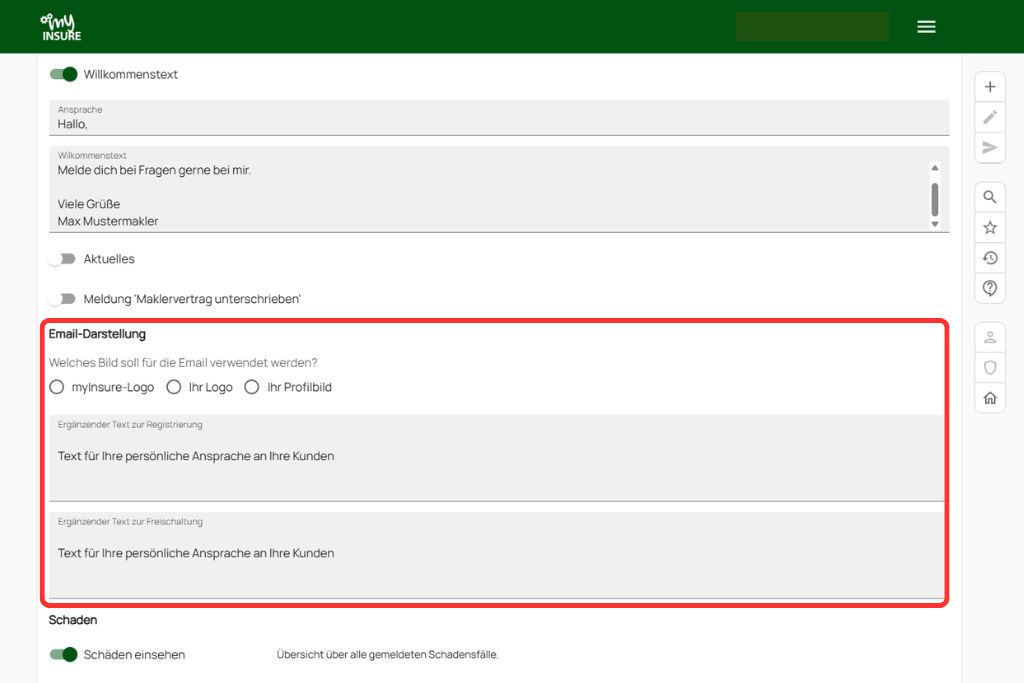
Wichtig: Nach Einstellungsänderungen immer speichern!
myInsure Kunden-App
Mach die App zu Deinem Aushängeschild
Starte jetzt und verleihe der App Deinen individuellen Look:
Logo, Farben, Begrüßungstext und mehr – in nur wenigen Minuten präsentierst Du Dich so, wie Du gesehen werden willst.
Verwandte Beiträge
KI-gestützte Dokumentenerfassung für Deine Kunden
Kunden können ihre Verträge jetzt einfach selbst erfassen Deine Kunden können ihre bestehenden Verträge jetzt noch einfacher selbst in der myInsure App erfassen. Statt alle…
myInsure App: Nutze den Bestandsstaubsauger
Dauerhaft mehr Provision mit nur einem Klick Die myInsure App ist mehr als nur ein Service-Tool – sie ist Dein digitaler Bestandsstaubsauger. Denn sobald Deine…
myInsure App: So nutzt Du den myInsure Score
Mehr Orientierung für Deine Kunden – mehr Umsatz für Dich Der myInsure Score in der myInsure App ist mehr als nur eine Anzeige:Er zeigt Deinen…
myInsure App: So arbeitet der myInsure Score für Dich
Neue Vertriebschancen mit der myInsure App – so geht’s! Der myInsure Score hat zwei entscheidende Vorteile: Dein Kunde sieht, wo Versicherungslücken sind. Und Du erhältst…
So personalisierst Du die myInsure Kunden-App
In wenigen Schritten zur individuellen myInsure App Farbgestaltung, Logo, Profilbild, Begrüßungstext – all das lässt sich in der myInsure App anpassen. Dafür musst Du lediglich…