
myInsure Office: Bestandsübertragung war nie einfacher!
Neukunden bringen Dir im besten Fall nicht nur Neugeschäft, sondern auch bestehende Verträge mit. Hier erfährst Du, wie Du diese Verträge mit der automatischen Bestandsübertragung in myInsure Office in Deinen Bestand integrierst.
Bestandsübertragung mit myInsure Office – Schritt für Schritt
Schritt 1: myInsure Office öffnen
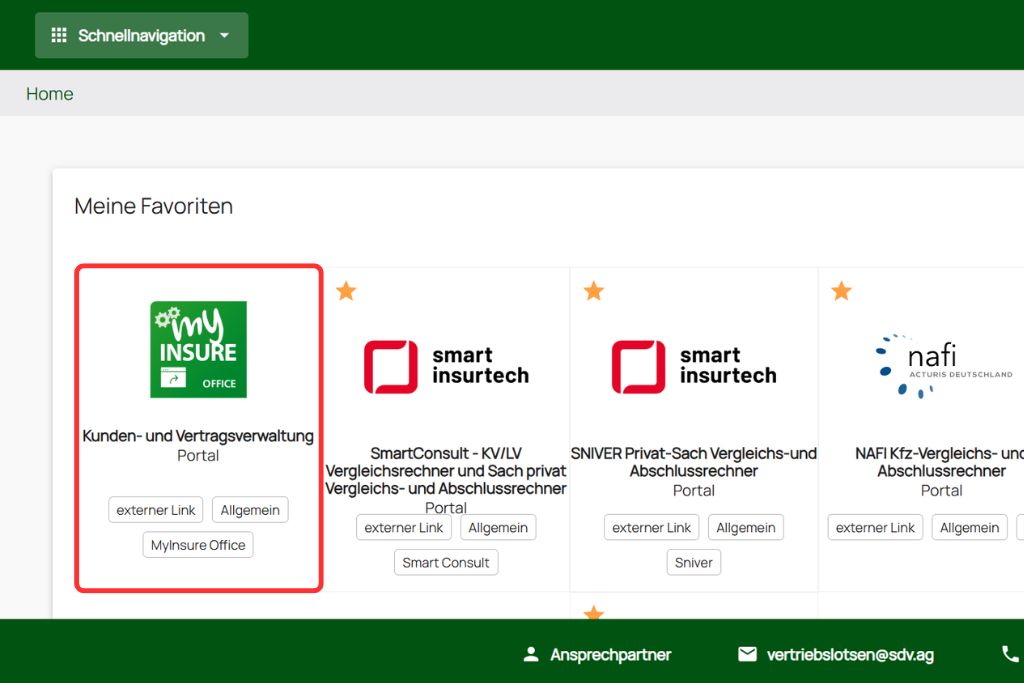
Melde Dich im Maklerextranet an und öffne über „Meine Favoriten“ die Kachel:
„myInsure Office – Kunden- und Vertragsverwaltung“ (MIO).
Schritt 2: Kunden aufrufen
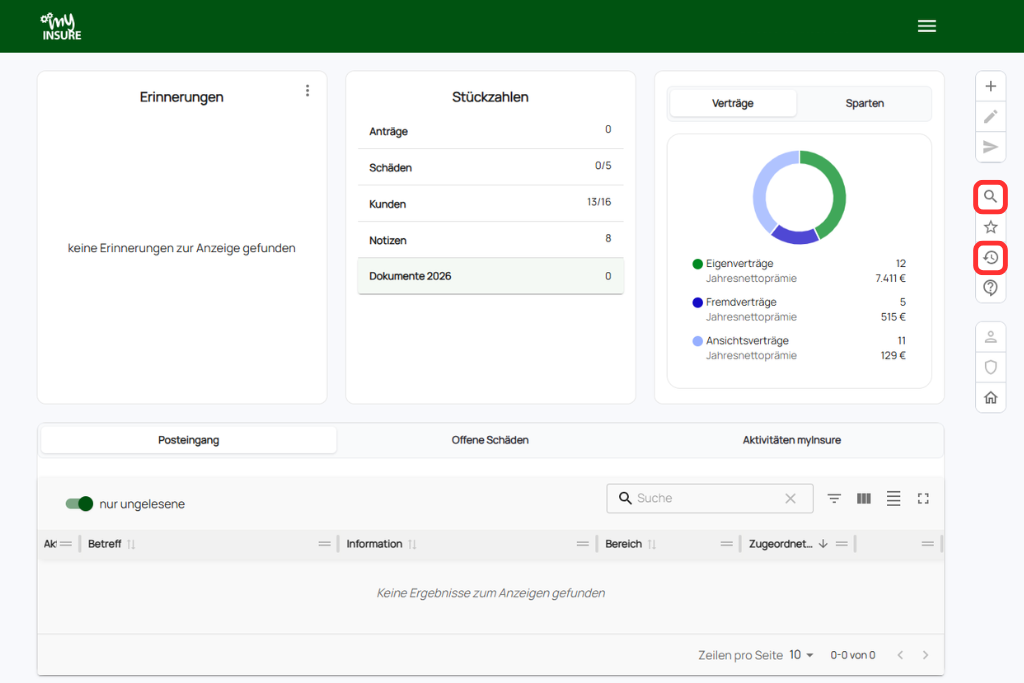
Rufe den Kunden auf, für den Du einen Vertrag übernehmen möchtest.
Das geht entweder über die Suchfunktion oder den Verlauf in der rechten Navigationsleiste.
Wichtig:
Der Kunde muss bereits in MIO angelegt sein.
Schritt 3: Vertrag erfassen und Bestandsübertragung anfordern
Klicke auf der Kundenebene oben rechts auf das Plus-Symbol und wähle „Vertrag“ aus.
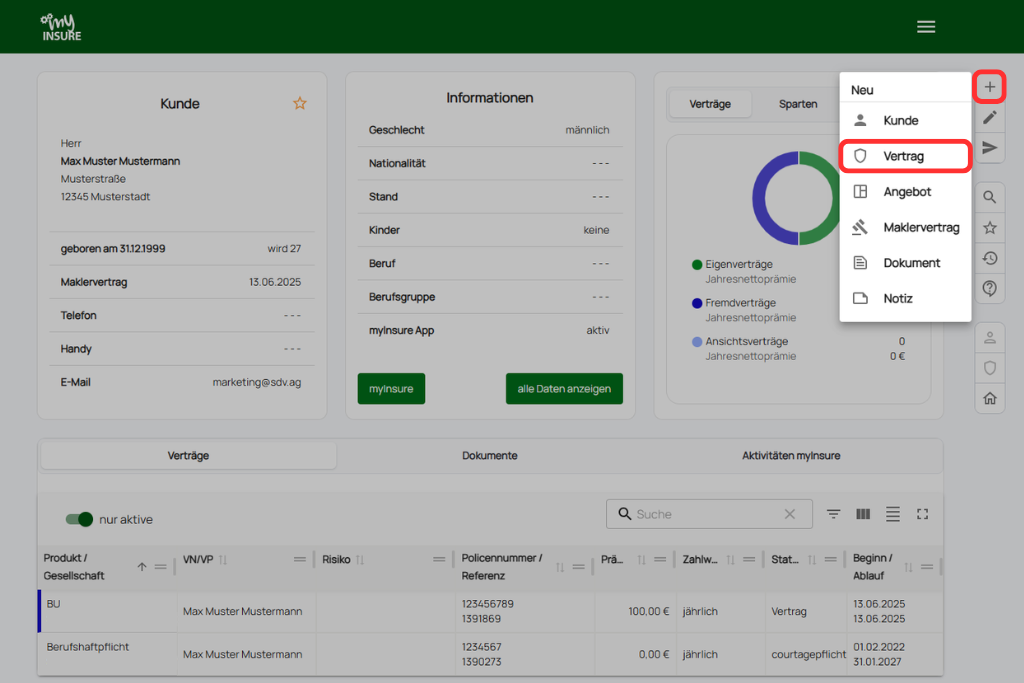
Anschließend hast Du zwei Möglichkeiten, den Vertrag zu erfassen:
Möglichkeit 1: Daten automatisch erfassen
Lade das Vertragsdokument direkt in myInsure Office hoch. Die enthaltenen Vertragsdaten werden automatisch ausgelesen und für die Anlage vorgeschlagen.
Prüfe die übernommenen Angaben, ergänze oder korrigiere sie bei Bedarf und speichere den Vertrag.
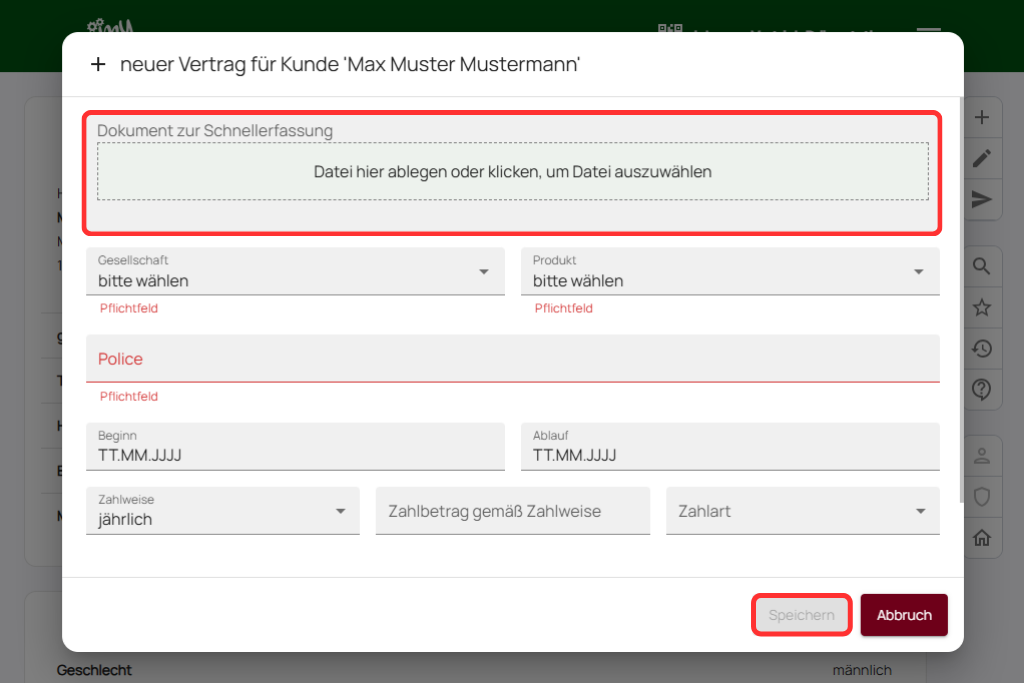
Möglichkeit 2: Daten manuell eingeben
Alternativ kannst Du die Vertragsdaten manuell erfassen. Trage dazu die wichtigsten Angaben ein:
- Gesellschaft
- Policennummer
- Produkt
Optional kannst Du zusätzlich die weiteren geforderten Angaben hinterlegen.
Speichere anschließend den Vertrag.
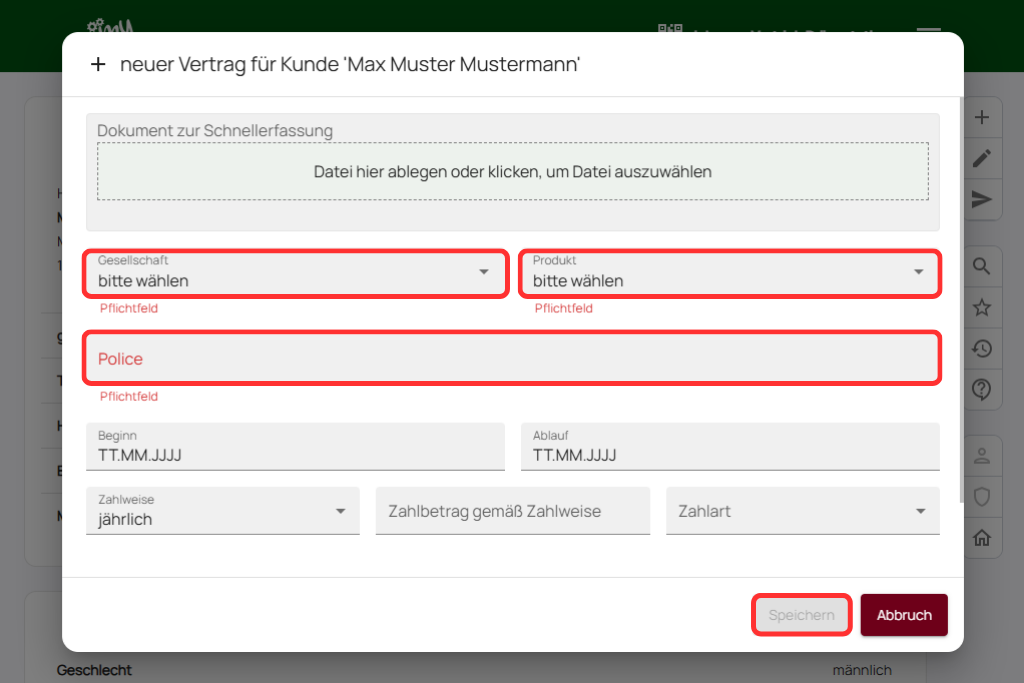
Die Option „Bestandsübertragung anfordern“ ist standardmäßig aktiviert. Sobald die Gesellschaft die Übertragung bestätigt, wird der Vertrag automatisch Deinem Bestand zugeordnet.
Hinweis: Bestandsübertragung optional deaktivieren
Du kannst die Bestandsübertragung bei Bedarf deaktivieren, wenn Du den Vertrag lediglich zur Übersicht erfassen möchtest, ohne ihn in Deinen Bestand zu übernehmen.
Deaktiviere dafür einfach die Option „Bestandsübertragung anfordern“. Dies kann beispielsweise sinnvoll sein, wenn Du einen Vertrag zwar dokumentieren, aber nicht selbst betreuen möchtest.
myInsure Office
Lasse Deinen Bestand ganz nebenbei wachsen!
Mache Dich jetzt mit der Bestandsübertragung in myInsure Office vertraut und entwickle Deine Neukunden von Anfang an weiter.
Bei Fragen helfen Dir die Vertriebslotsen gerne!
Verwandte Beiträge

Auskünfte bei laufender Bestandsübertragung – so geht’s
Laufende Bestandsübertragung: So erhältst Du Auskünfte zu Verträgen Du brauchst Informationen zum Vertrag, aber die Bestandsübertragung ist noch nicht abgeschlossen? – Kein Problem. Der Maklervertrag…
Bestandsübertragung mit myInsure Office: schnell und unkompliziert
myInsure Office: Bestandsübertragung war nie einfacher! Neukunden bringen Dir im besten Fall nicht nur Neugeschäft, sondern auch bestehende Verträge mit. Hier erfährst Du, wie Du…